
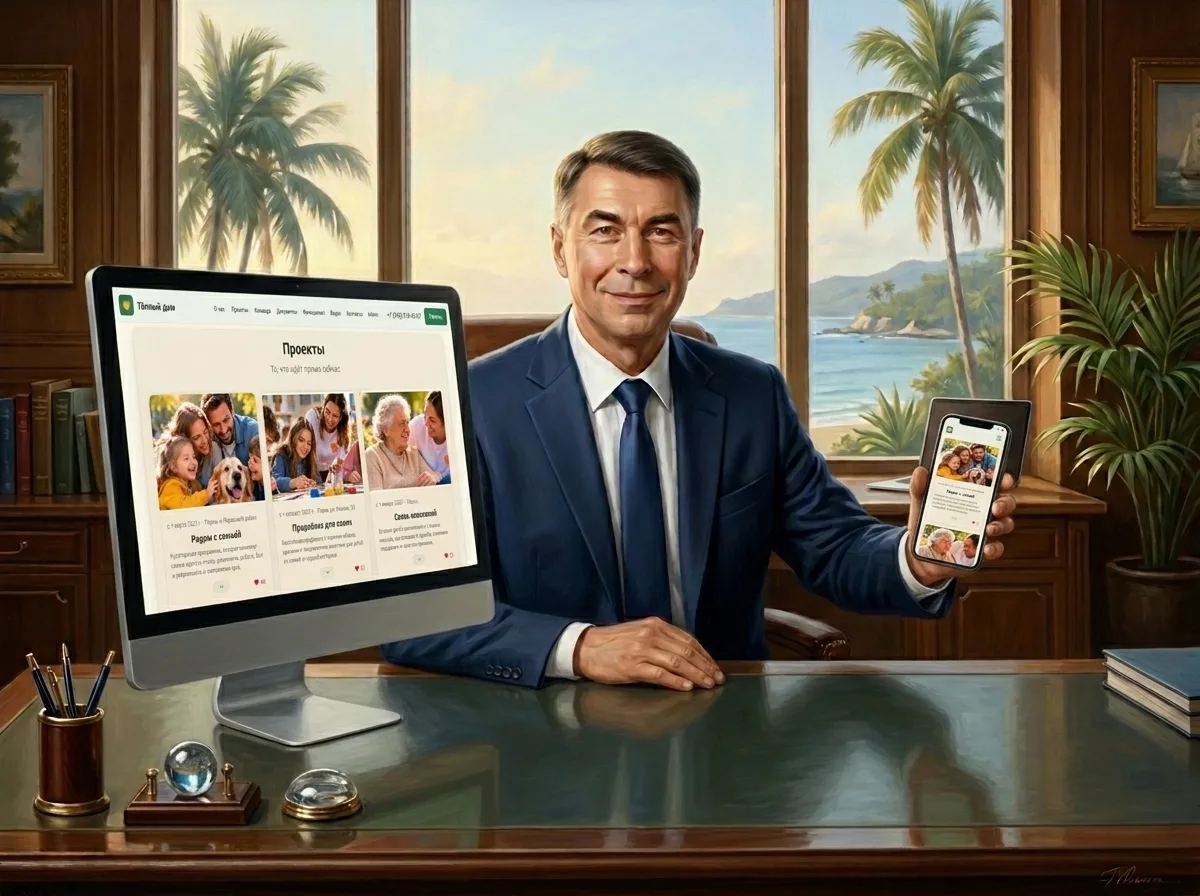
Лендинг НКО
20 000 ₽
Если у вас одно основное направление деятельности, то вполне подойдет лендинг. А если несколько разных направлений, тогда лучше многостраничный сайт. Посмотрите сайты и убедитесь, как много интересного можно там разместить!
В демо-версиях вы можете отредактировать всё, что только пожелаете, посмотреть ваши правки и отправить друзьям созданный вами проект. Они тоже смогут внести свою лепту, и вы вместе создадите шедевр. Протестируйте возможности сайтов!

20 000 ₽

30 000 ₽
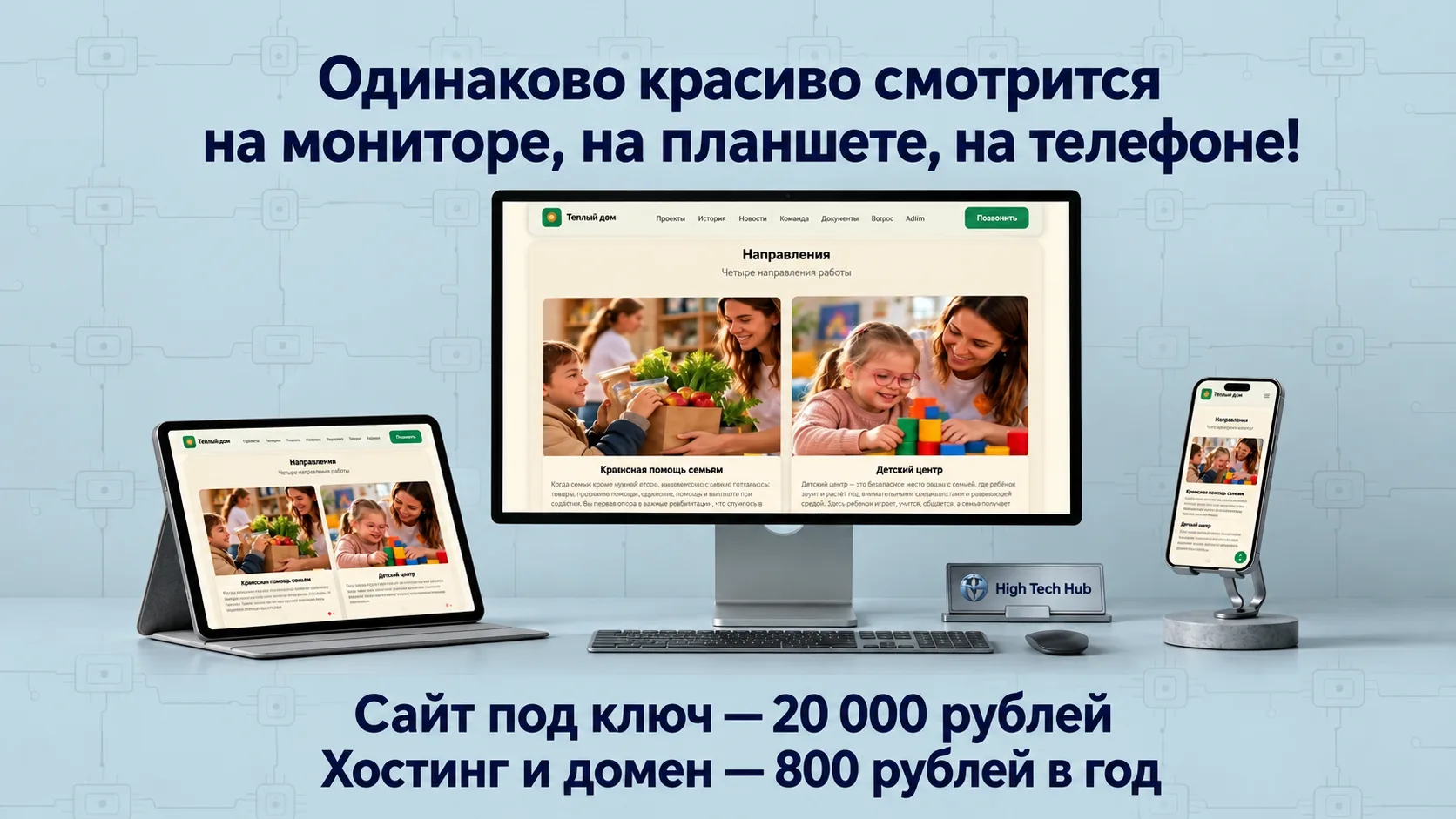
Подробное и понятное описание функционала сайта
Ответы о сайте, открытости и доверии к работе организации
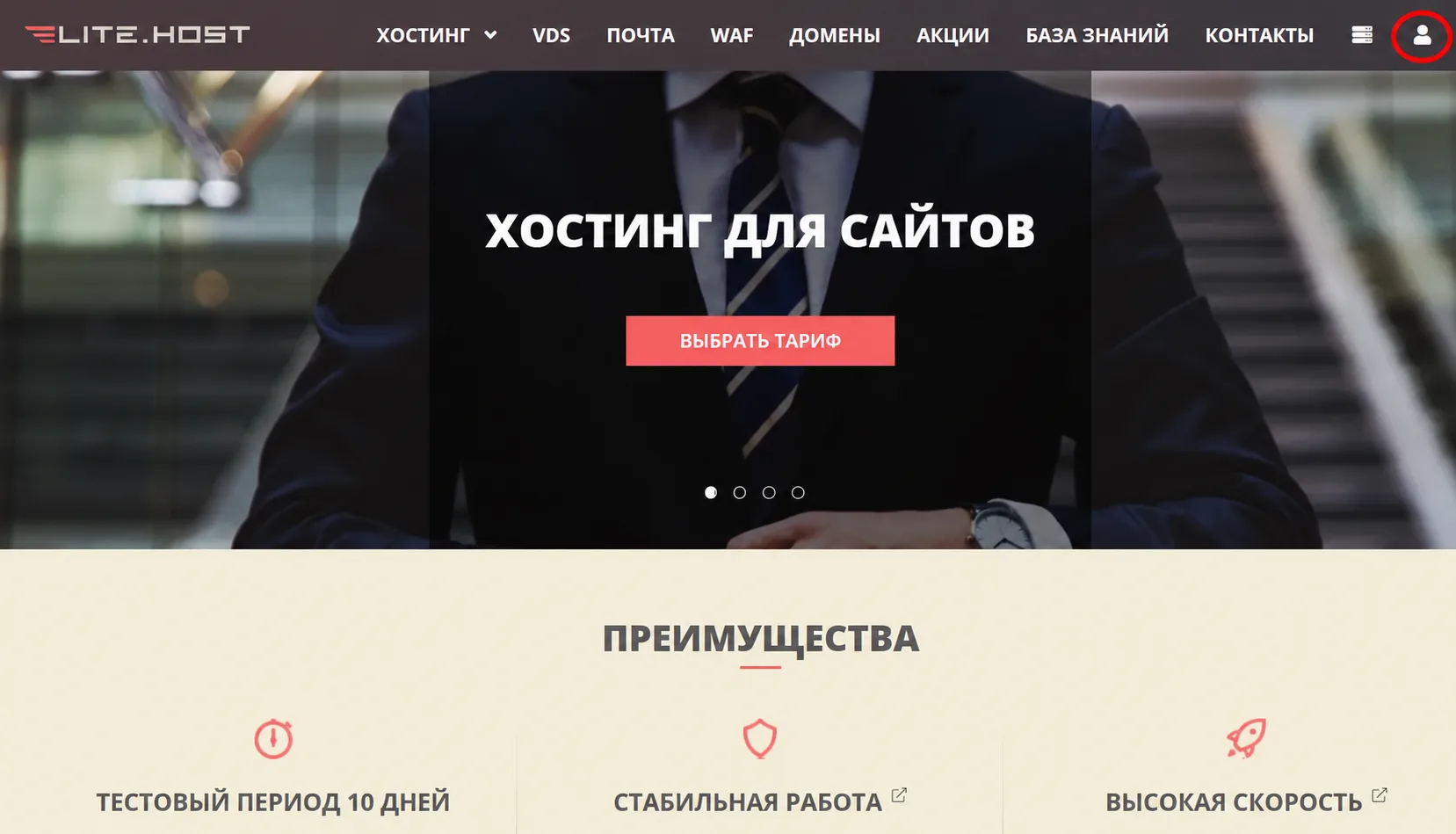
Сначала вам надо зарегистрироваться на LiteHost. У них самые лучшие тарифы на хостинг, да и технические характеристики на достаточно высоком уровне, как раз соответствуют параметрам нашего сайта. Нажимайте на кнопочку, переходите по ссылке, и в открывшемся окне, в правом верхнем углу нажмите значок профиля.
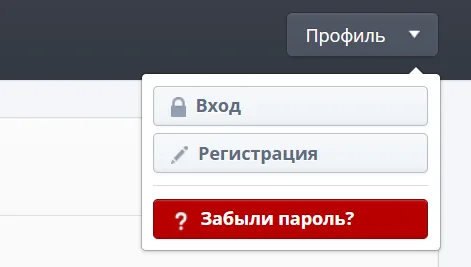
В меню профиля выберите пункт «Регистрация»
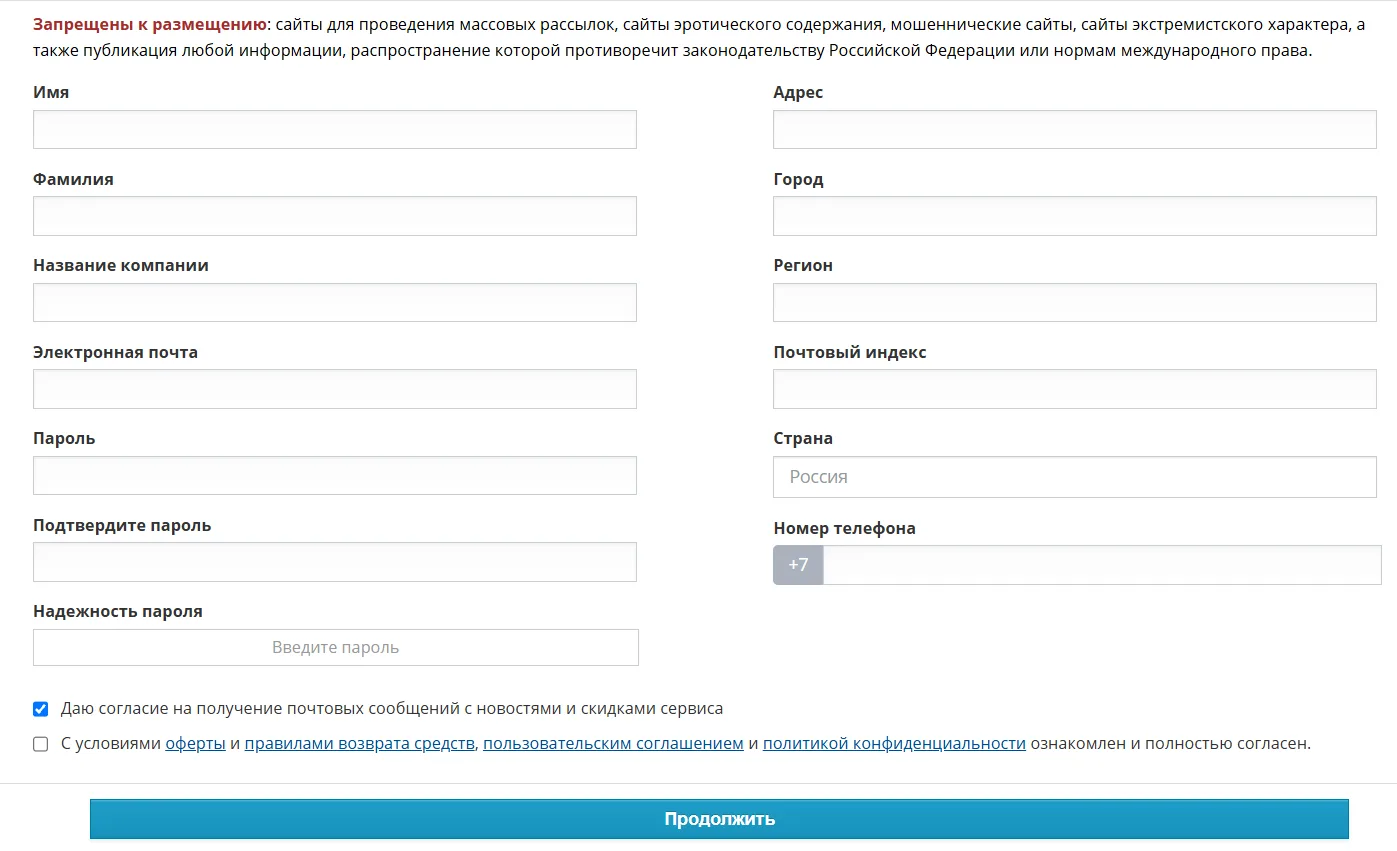
Заполните поля формы своими данными: имя, фамилию, электронную почту, пароль, телефон и адрес. Проверьте email на опечатки, придумайте надёжный пароль и сохраните его в менеджере паролей. Укажите сведения об организации, если они нужны для заказа. Ознакомьтесь с условиями и подтвердите согласие с ними, если вы согласны; рассылка новостей — отдельный необязательный выбор. Затем нажмите «Продолжить».
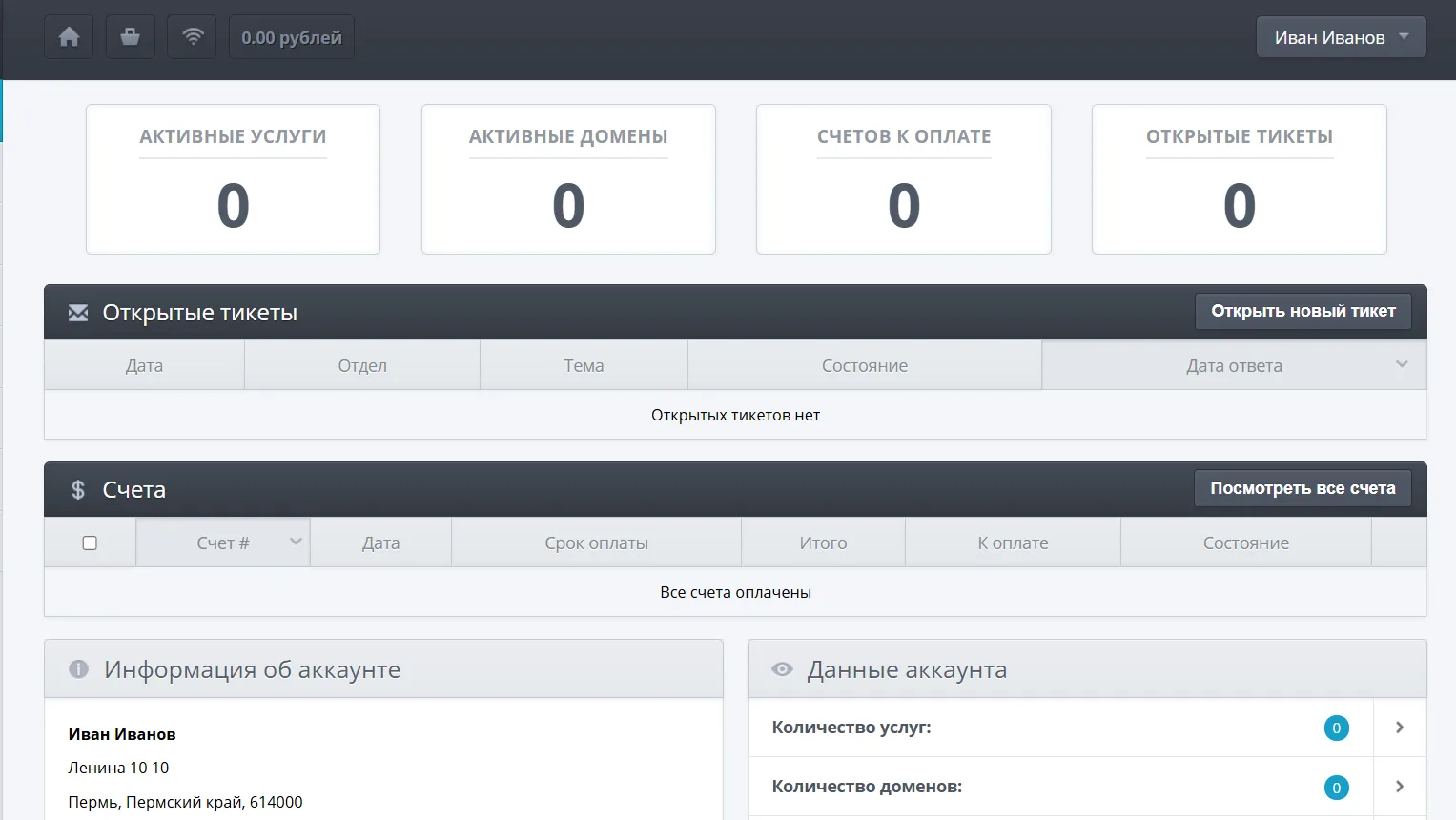
После входа вы попадёте в личный кабинет LiteHost. На главной странице отображаются ваши услуги, домены, счета и обращения в поддержку — пример кабинета показан ниже. Сейчас там стоят нули, но мы это быстро исправим.
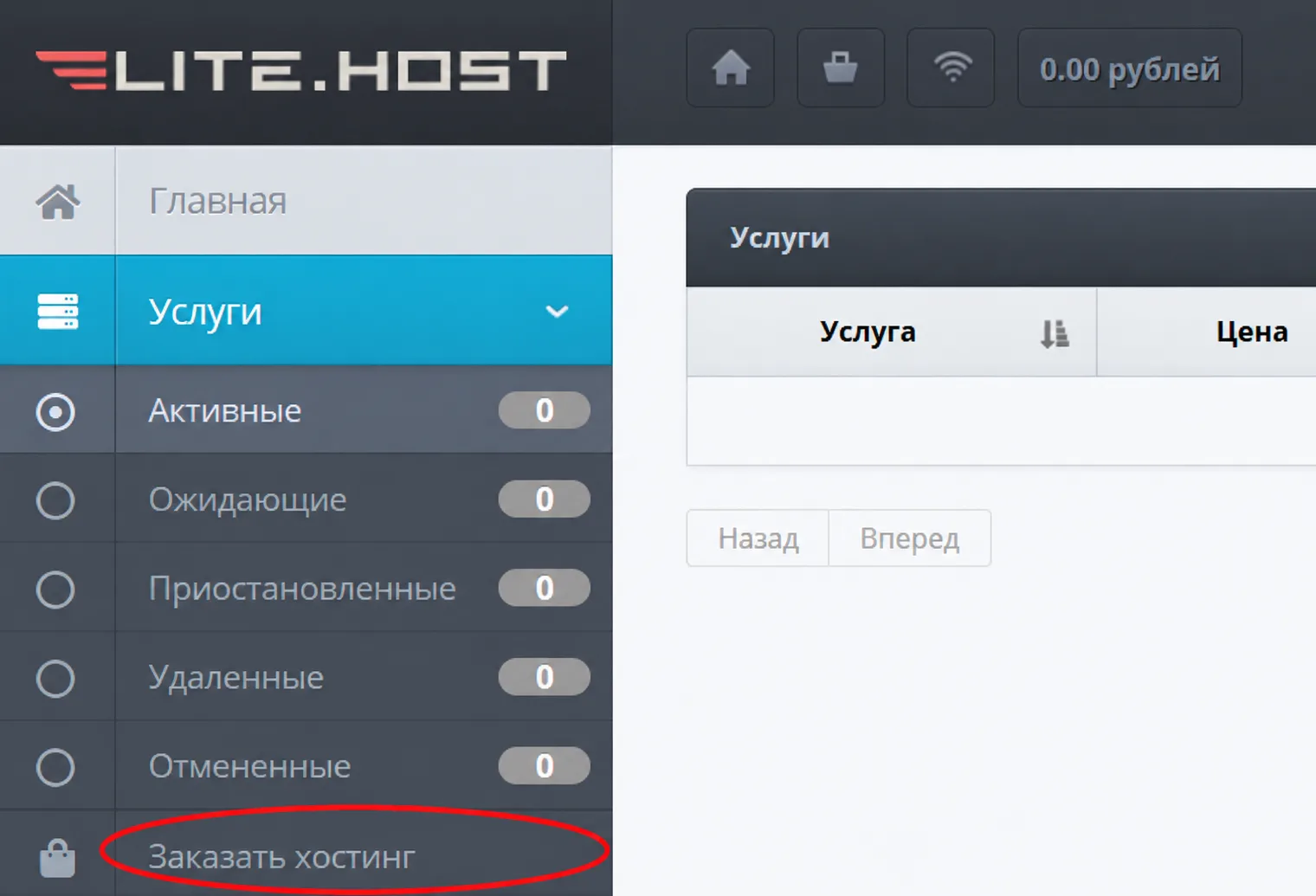
После регистрации сначала закажите хостинг. В личном кабинете откройте раздел «Заказать хостинг» — он отмечен красным на скриншоте ниже.
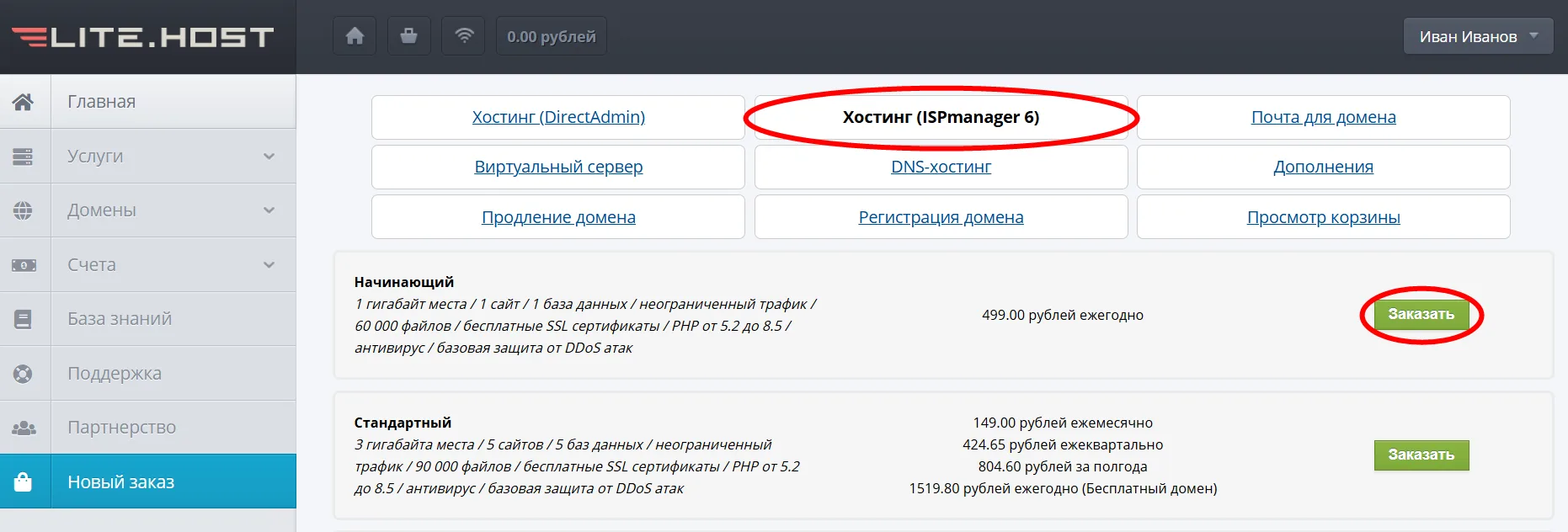
После нажатия «Заказать хостинг» выберите услугу «Хостинг (ISPmanager 6)». В списке тарифов нажмите зелёную кнопку «Заказать» у первого тарифа «Начинающий», этого вам будет вполне достаточно для одного сайта. Если хотите два, три или пять сайтов, тогда выбирайте тариф «Стандартный», но он стоит в три раза дороже. На скриншоте оба нужных места отмечены красным.
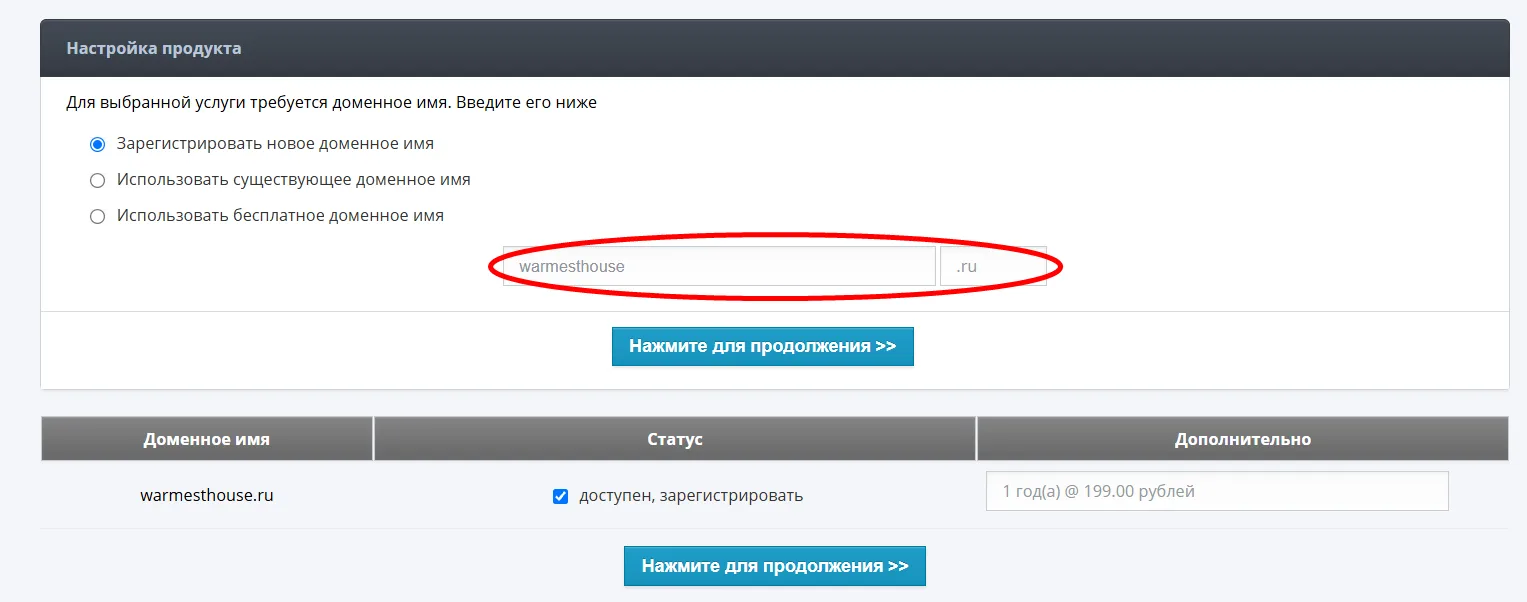
После этого вам будет предложено выбрать домен. Придумайте короткое и понятное имя для сайта. Проверьте на LiteHost, свободно ли оно, выберите доменную зону и внимательно проверьте написание перед оплатой. Домен — это адрес сайта, поэтому регистрируйте его на себя или свою организацию и вовремя продлевайте.
Впишите имя домена в поле перед доменной зоной, например .ru. Можно нажать на .ru и выбрать любую другую доменную зону. Нажмите «Нажмите для продолжения». Если домен свободен и вы хотите его зарегистрировать, отметьте соответствующий пункт и нажмите кнопку продолжения ещё раз. Если имя занято, попробуйте другой вариант. Перед подтверждением внимательно проверьте написание домена.
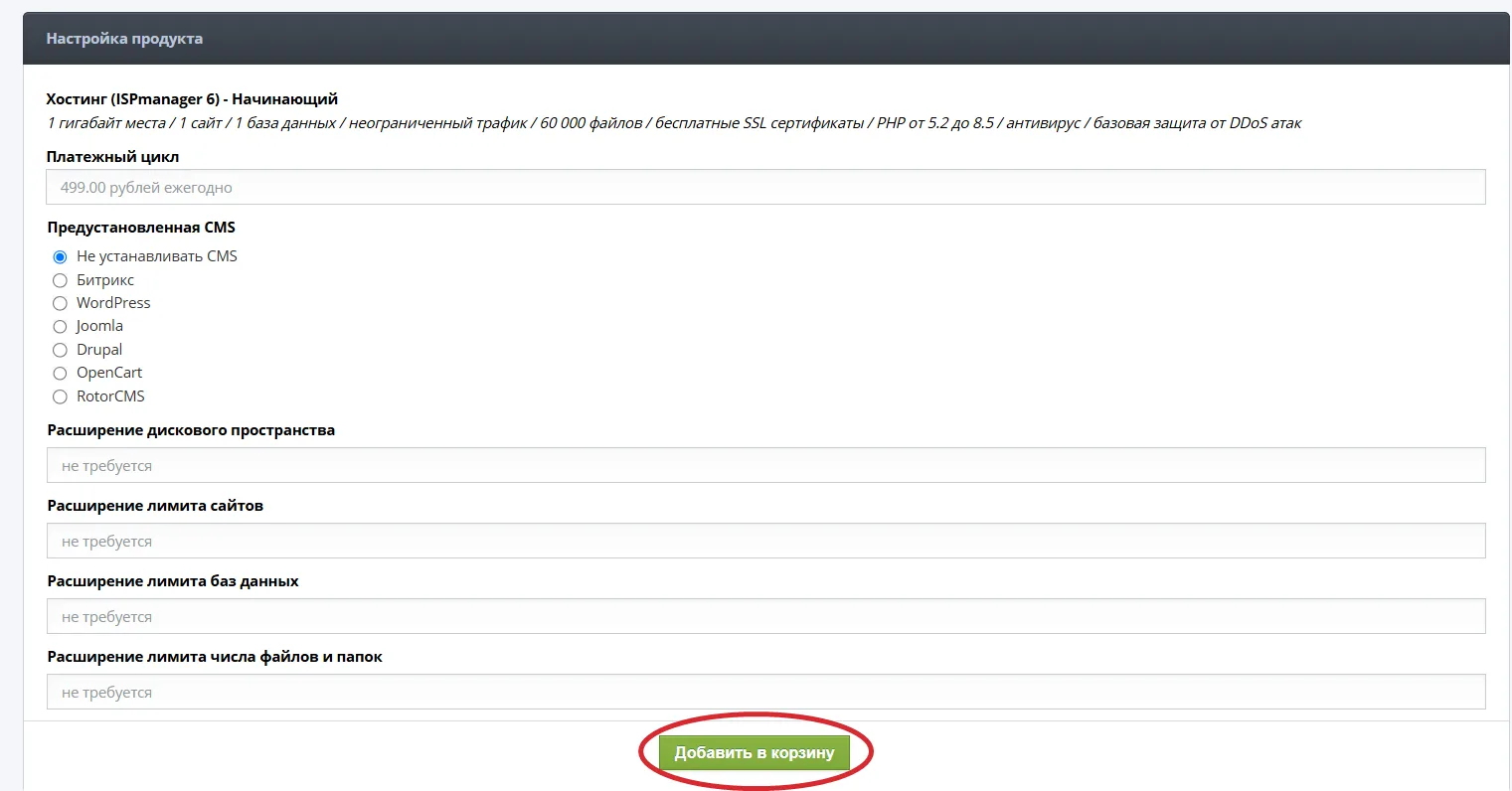
После проверки домена откроется настройка продукта. Оставьте выбранный вариант «Не устанавливать CMS». Дополнительное место на диске и увеличение лимитов сайтов, баз данных и числа файлов не нужны: оставьте для них значения «не требуется». Эти поля заполнять не нужно. Просто ничего не трогайте и нажмите зелёную кнопку «Добавить в корзину» — она отмечена на скриншоте.
После добавления хостинга в корзину заполните данные для регистрации домена. Выберите подходящий тип владельца и внесите свои настоящие сведения: примеры «Иванов», «Иван» и дата на изображении условные — не копируйте их. Когда закончите, нажмите «Обновить корзину».
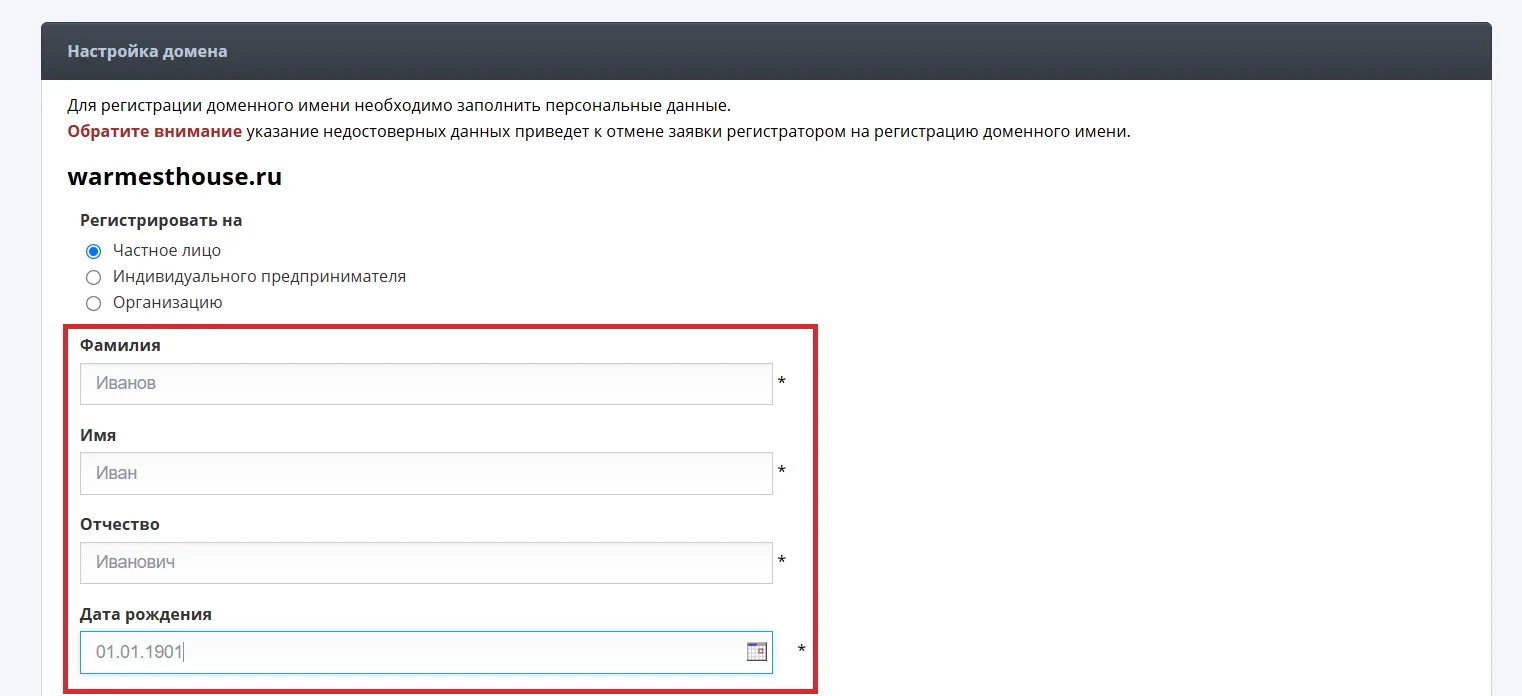
При регистрации домена указывайте настоящие данные администратора. Для доменов в зонах .ru, .рф и .su с 1 сентября 2026 года требуется подтверждённая учётная запись Госуслуг. ФИО, паспортные данные и адрес регистрации должны совпадать с данными в профиле Госуслуг. Подготовьте паспорт и заранее проверьте, что профиль подтверждён и сведения актуальны. Подробные правила опубликованы в базе знаний LiteHost.
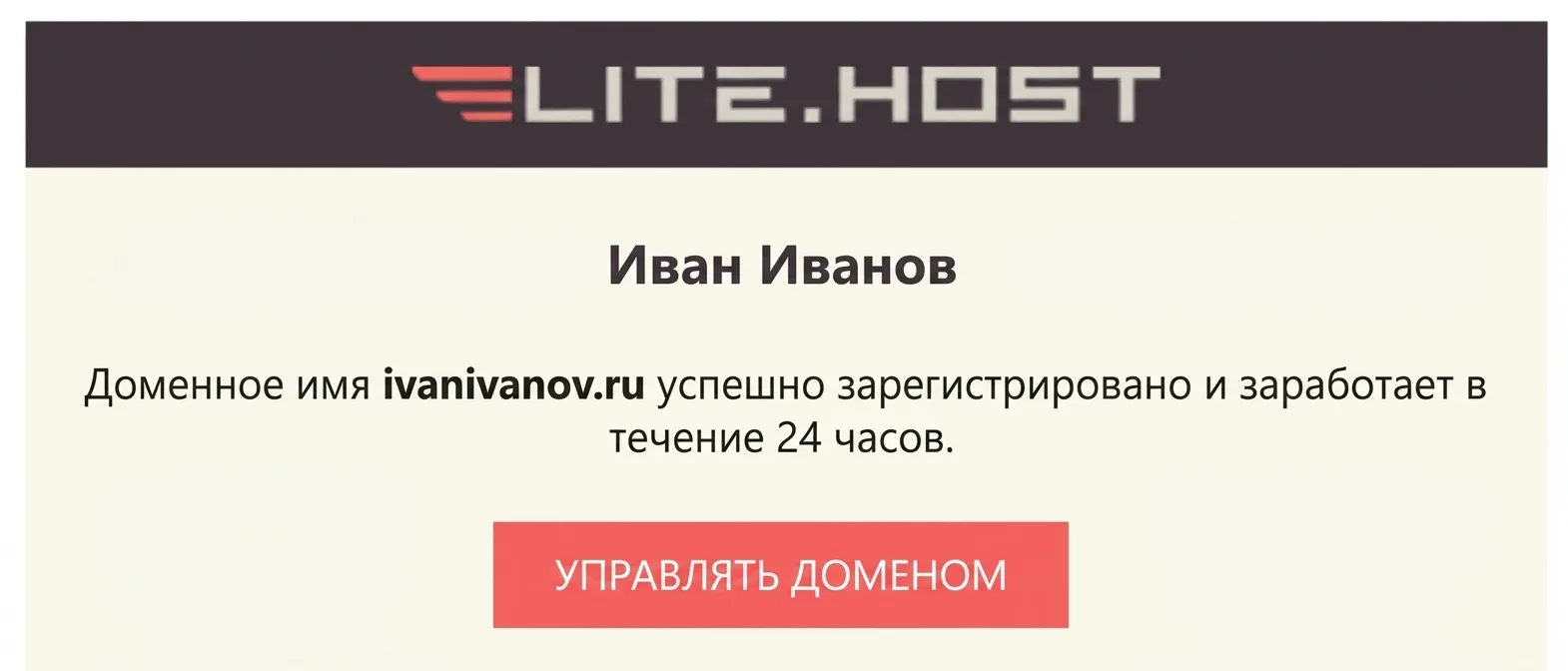
Паспортные данные вводите только в официальном личном кабинете регистратора или на Госуслугах, когда система этого попросит. Не отправляйте фотографию паспорта специалисту сайта в мессенджере или по электронной почте. Если данные не совпадают или регистратор просит дополнительные документы, обратитесь в официальную поддержку LiteHost. Оплатите заказ, это не сложно и недорого. Покупка домена в зоне ru стоит 199 рублей за первый года, за второй и последующие - 299 рублей в год.. Оплата хостинга по тарифу "Начинающий" стоит 499 рублей в год. После успешной покупки вам на указанную почту придет письмо с подтверждением.
После покупки домена и хостинга можно заняться установкой сайта. Это сделает наш специалист, так как процесс не настолько прост, как предыдущие. Для настройки сайта специалисту потребуется доступ к панели управления хостингом, это логин и пароль. Передавайте данные только по согласованному защищённому каналу, а после завершения настройки сразу смените пароль от вашего аккаунта. Не передавайте пароль от Госуслуг, почты, ВКонтакте, Яндекса и банковские данные. Аккаунты и оплату оформляйте сами, на своё имя.
У каждого домена есть записи DNS — дорожные указатели, которые направляют посетителей к сайту. Специалист проверит настройки вашего аккаунта и укажет нужные DNS-серверы LiteHost. После настройки DNS провайдерам нужно время, чтобы обновить указатели. Обычно сайт начинает открываться в течение суток.
На следующий день после настройки DNS, специалист выгрузит и распакует сайт на вашем домене. Вам надо будет войти в админ кабинет в качестве администратора и владельца, указав свою почту и задав пароль. Если забудете пароль, то сможете восстановить через свою почту.
Яндекс Метрика считает посещения и помогает понять, сколько людей заходит на сайт и какие страницы смотрит. Создайте счётчик в своём аккаунте Яндекса и внесите в настройки сайта номер или код, который запросит форма.
Яндекс Вебмастер помогает сообщить Яндексу о сайте и следить за его появлением в поиске. Добавьте домен в Вебмастер и подтвердите права способом, который предложит сервис.
ВКонтакте подключается с помощью данных вашей страницы или сообщества — например, адреса, идентификатора или ключа, если именно его запрашивают настройки сайта.
Не копируйте ключи из чужих инструкций: они относятся к чужим аккаунтам. Не отправляйте специалисту пароли от Яндекса или ВКонтакте. Передавайте только конкретный номер, код подтверждения или ключ, который запрашивают настройки.
Откройте сайт на компьютере и телефоне. Проверьте, что страницы загружаются, кнопки ведут куда нужно, а формы работают. Затем убедитесь, что счётчик Метрики установлен, домен добавлен в Вебмастер, а нужные данные ВКонтакте сохранены.
Коротко: вы регистрируете аккаунт, оформляете хостинг и домен, специалист связывает домен с хостингом через DNS, а после обновления адреса вы подключаете Метрику, Вебмастер и ВКонтакте. Если на каком-то этапе возник вопрос, остановитесь и уточните его до изменения настроек.
Что лучше: лендинг или многостраничный сайт?